
Software VIOFO
Nejnovější verze aplikace VIOFO (prosinec 2025) přináší jednodušší ovládání, přehlednější rozhraní a chytřejší správu kamery. Změny jsou zaměřené hlavně na rychlost, stabilitu a komfort při každodenním používání.
Krátké video ukazuje připojení ke kameře, živý náhled, práci se soubory i základní nastavení.
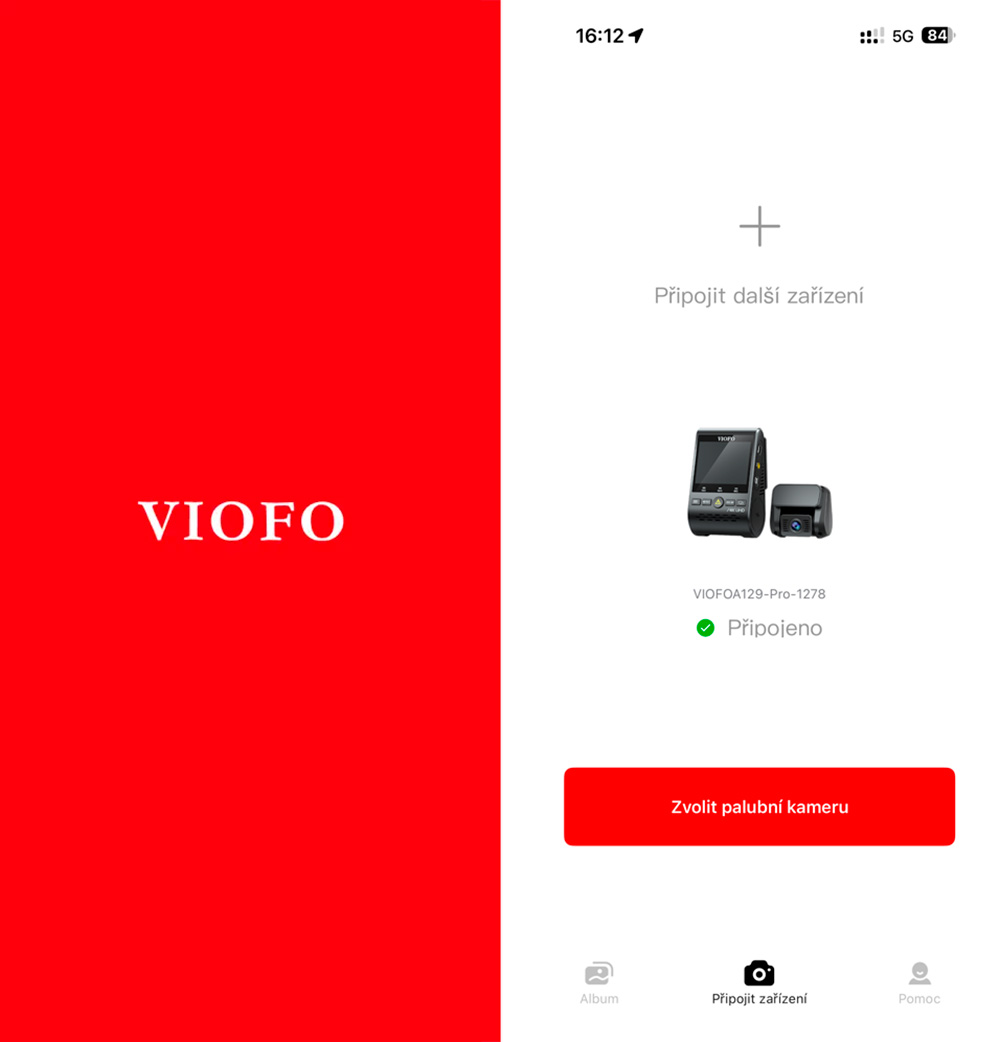
Domovská obrazovka nyní zobrazuje všechna dříve připojená zařízení. Stačí klepnout na kameru a aplikace ji automaticky vyhledá a připojí přes Wi-Fi bez zbytečných kroků.
Každá kamera je zobrazena pomocí ikony i původního názvu Wi-Fi. Okamžitě tak poznáte, ke které kameře se připojujete, což je praktické zejména při používání více vozidel.
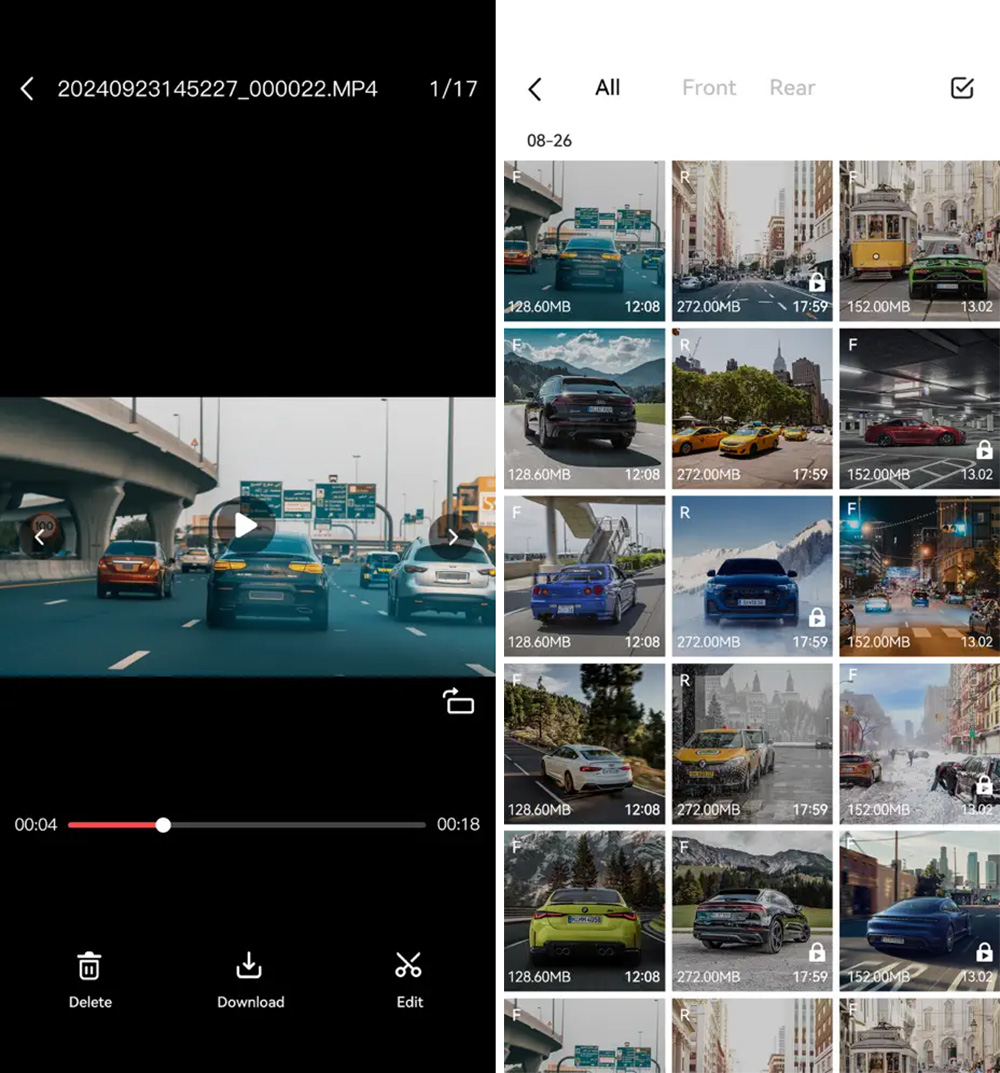
Přehrávání záznamů je přehlednější – videa jsou rozdělená do jasných kategorií, lze snadno přepínat mezi jednotlivými kamerami a rychle vyhledat konkrétní záznam podle data.
Nová aplikace umožňuje stáhnout více video souborů najednou. Přenos je stabilnější a rychlejší, což oceníte hlavně při kopírování delších záznamů.
Po připojení kamery aplikace sama zkontroluje dostupnost nového firmwaru. Pokud je k dispozici aktualizace, zobrazí se výzva a celý proces proběhne bez nutnosti počítače.
Aplikace automaticky používá jazyk nastavený v telefonu. Zároveň je možné jazyk změnit ručně v nastavení aplikace, což dává uživateli plnou kontrolu.
Důležité: Dostupné funkce se mohou lišit podle konkrétního modelu palubní kamery VIOFO a verze firmwaru.
Aplikace umožňuje sledovat živé video, nastavovat správný úhel pohledu, upravovat nastavení kamery, stahovat a sdílet nahrané obrázky a videa a také sledovat trasu jízdy. Otestováno na modelu A229 PRO.
Nabídka se může lišit podle modelu. Níže je přehled nejčastějších voleb (původní obsah, jen moderně zformátovaný).
Hlavní nastavení nahrávání a obrazu
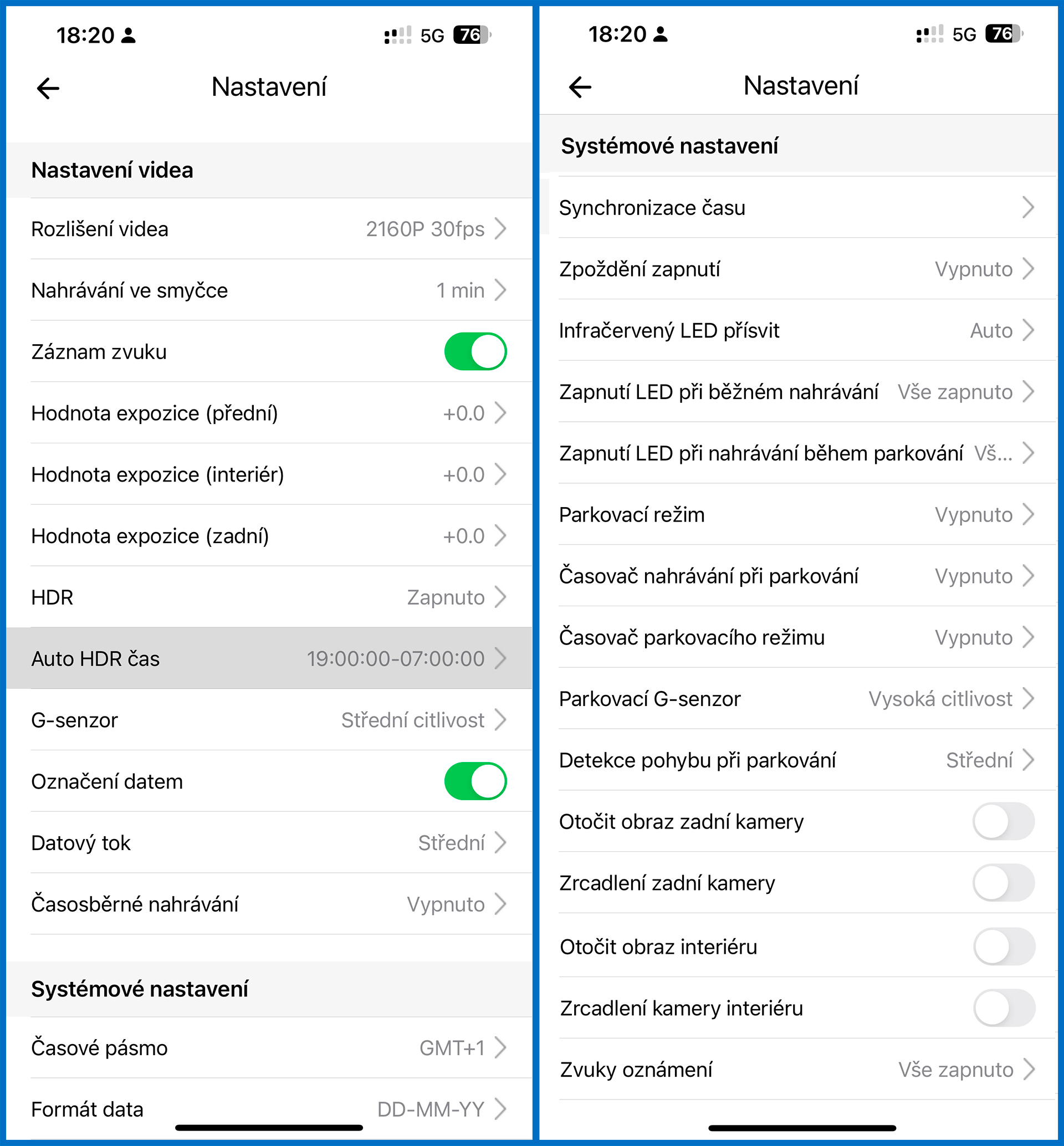
- Rozlišení videa – nastavení rozlišení (záleží na modelu; příklady: 4K/30, 1440p/60, 1080p/120…).
- Nahrávání ve smyčce – délka záznamu: vyp / 1 / 2 / 3 / 5 / 10 min.
- Záznam zvuku – zap / vyp.
- Hodnota expozice – rozsah typicky od -2,0 do +2,0.
- HDR – vyp / zap (zlepšení dynamického rozsahu).
- Auto HDR čas – nastavení časového okna HDR (např. 19:00–07:00).
- G-Senzor – citlivost: vyp / nízká / střední / vysoká.
- Označení datem – časové razítko: zap / vyp.
- Datový tok – bitrate: nízký / střední / vysoký / maximální.
- Časosběrné nahrávání – bez zvuku při nízké snímkové frekvenci (např. 100 ms / 200 ms / 1 s / 2 s…).
- Časové pásmo – kalibrace času a data GPS.
- Formát data – nastavení data a času.
- Synchronizace času – synchronizace s telefonem / manuálně.
- Zpoždění zapnutí – vyp / 5 s / 10 s.
- Infračervený LED přísvit – vyp / zap / auto (u modelů s IR LED).
- LED při běžném nahrávání – vše vyp / vše zap / pouze zapínací LED.
- LED při parkování – vše vyp / vše zap / pouze zapínací LED.
Parkovací režim
- Parkovací režim – vyp / automatická detekce událostí / časosběr (1–10 fps) / nízký datový tok.
- Časovač nahrávání při parkování – vyp / 30 min / 1 h až 48 h.
- Časovač parkovacího režimu – vyp / okamžitě / např. 90 s po vypnutí zapalování.
- Parkovací G-senzor – citlivost: vyp / nízká / střední / vysoká.
- Detekce pohybu při parkování – nízká / střední / vysoká.
Kamera zadní / interiér
- Otočit obraz zadní kamery – 180°: vyp / zap.
- Zrcadlení zadní kamery – vyp / zap.
- Otočit obraz interiéru – 180°: vyp / zap.
- Zrcadlení kamery interiéru – vyp / zap.
Zvuky, ovládání, GPS, jazyk a systém
- Zvuky oznámení – vyp / pouze tlačítka / pouze start / vše zap.
- Hlasová oznámení – zap / vyp.
- Voice Control – hlasové ovládání (příkazy v angličtině).
- Voice Command – seznam příkazů (např. take photo, video start, lock video…).
- Zdroj živého přenosu – přední / zadní / PIP režimy.
- GPS – vyp / rychlost+souřadnice / rychlost / souřadnice.
- Jednotka rychlosti – km/h / mph.
- Označení GPS – údaje na video: vyp / rychlost+souřadnice / rychlost / souřadnice.
- Označení modelem kamery – vyp / zap.
- Logo Stamp – logo VIOFO na video.
- Spořič obrazovky – auto vypnutí displeje: vyp / 1 s / 3 s / 15 s / 30 s / 1 min / 3 min…
- Frekvence – 50 Hz / 60 Hz.
- Jazyk – jazyk menu kamery (dle modelu).
- Hlasitost oznámení – nízká / střední / vysoká.
- Formátovat SD kartu – smaže data na microSD.
- Wi-Fi kanál – vyp / 2.4 GHz / 5 GHz (dle modelu).
- Název Wi-Fi (SSID) – změna názvu.
- Heslo Wi-Fi – změna hesla.
- Konfigurace Wi-Fi – nastavení SSID/hesla.
- Označení vlastním textem – vlastní razítko (typicky max 11 znaků).
- Státní poznávací značka – SPZ (typicky max 11 znaků).
- Návrat do továrního nastavení – reset a restart kamery.
- Verze aplikace – aktuální verze aplikace.
- Verze firmware – aktuální verze firmware kamery.
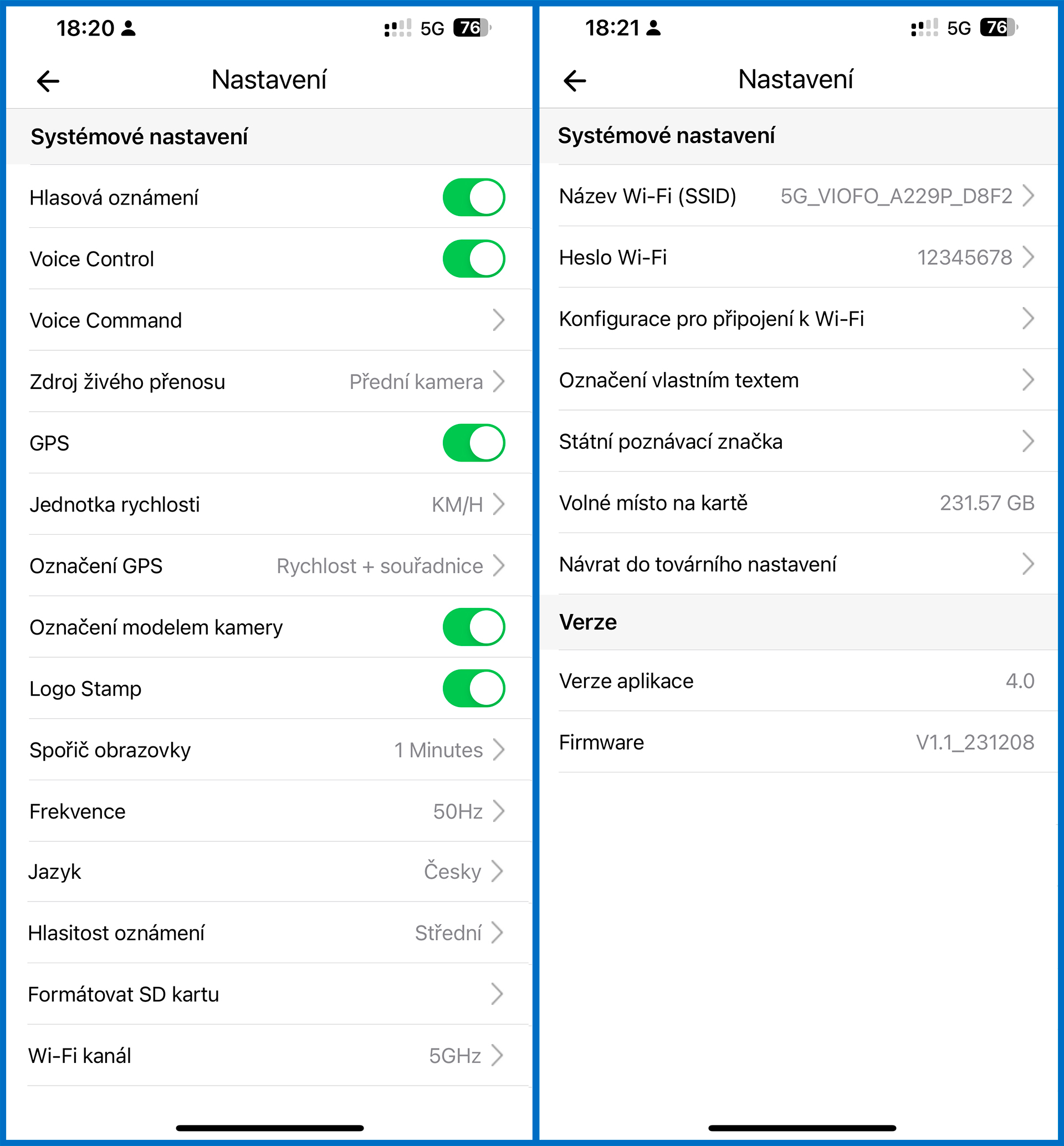
Poznámka: Nabídka nastavení může být výrobcem změněna bez předchozího upozornění. Zároveň se liší podle modelu palubní kamery.
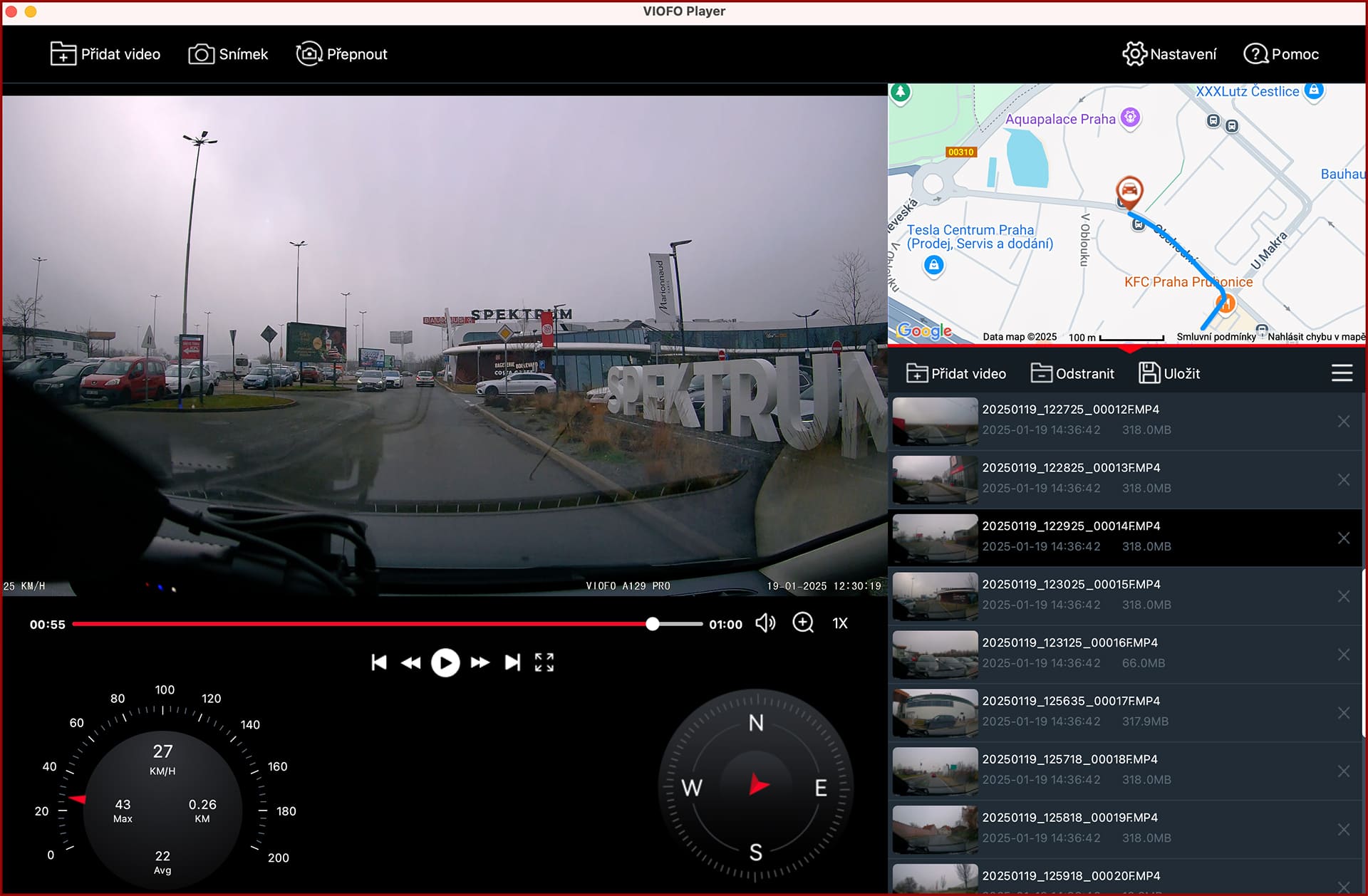
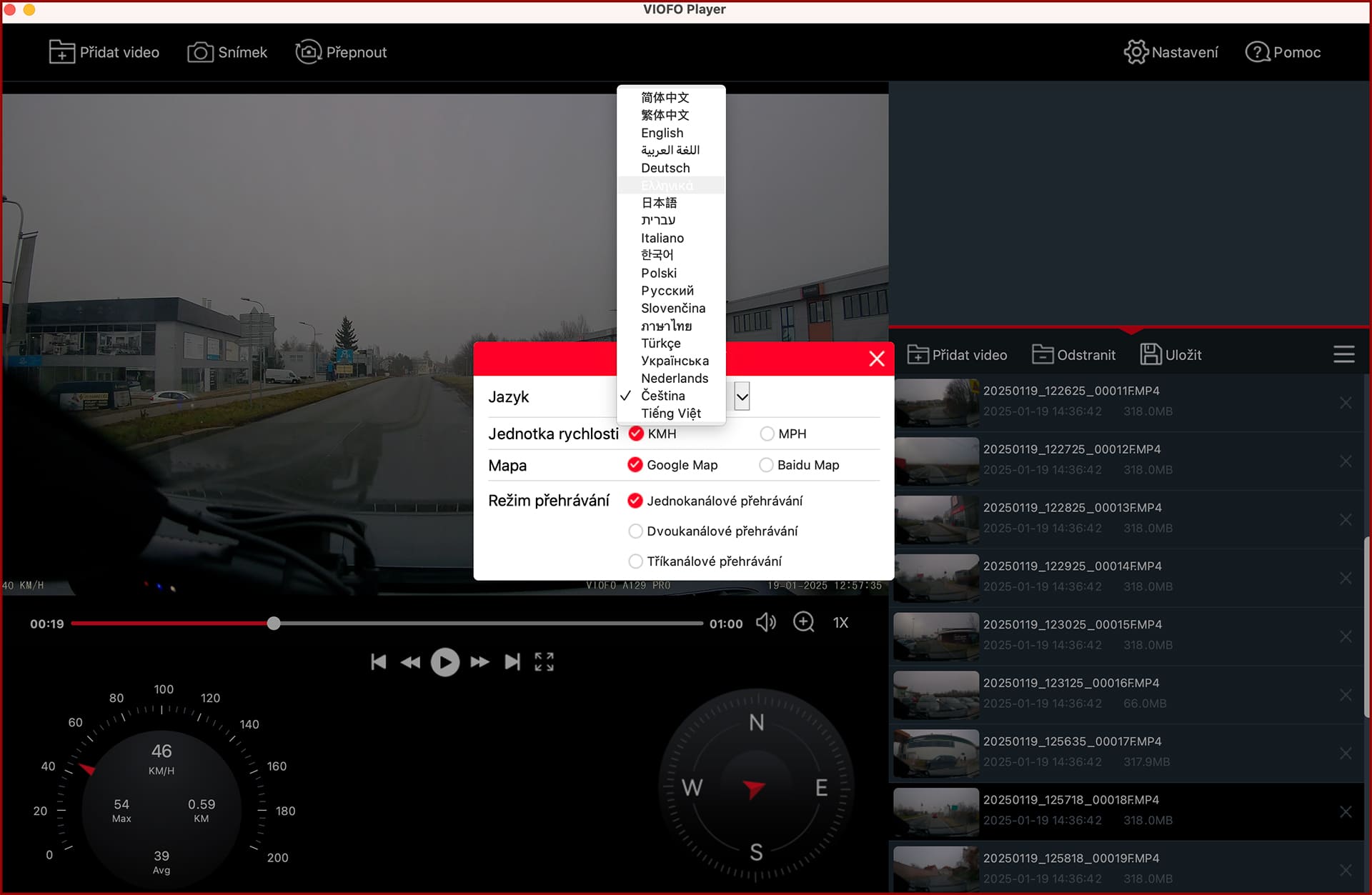
Bezplatný software pro Windows a macOS: přehrávání videí, zobrazení GPS trasy a pořizování snímků obrazovky.
- Přehrávání zaznamenaných videí
- Zobrazení GPS trasy synchronizované s videem
- Snímky obrazovky pro analýzu nebo sdílení
Jak přenést soubory z kamery do počítače
- Použijte krátký datový kabel a připojte kameru k počítači.
- Kamera přejde do režimu čtečky karet a zpřístupní soubory z paměťové karty.
Tip: Pokud to počítač nevidí, často je problém v kabelu (nabíjecí ne datový). Zkuste jiný datový kabel.
VIOFO Player je užitečný nástroj pro majitele kamer VIOFO, kteří chtějí snadno spravovat a analyzovat záznamy na počítači.